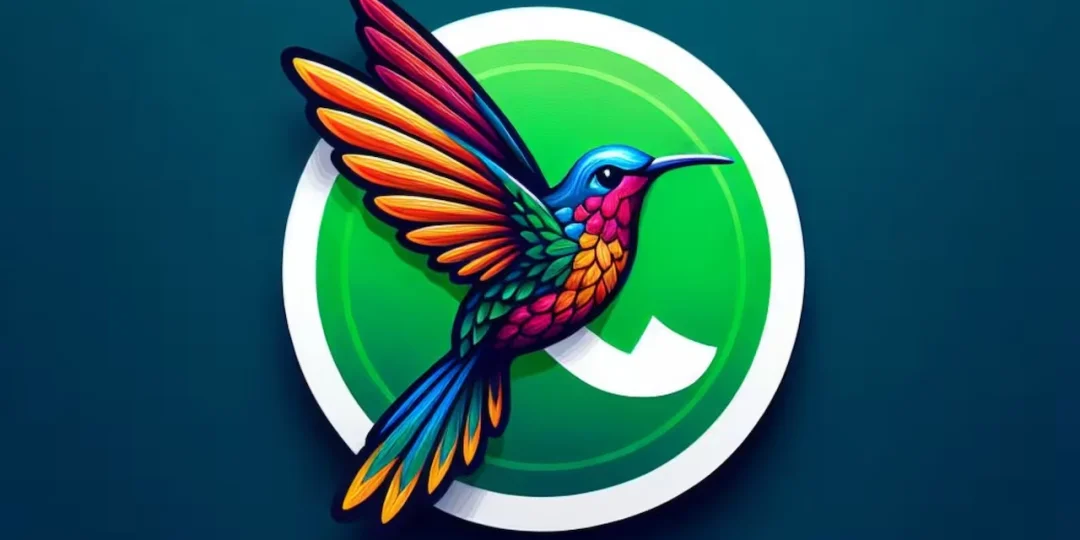
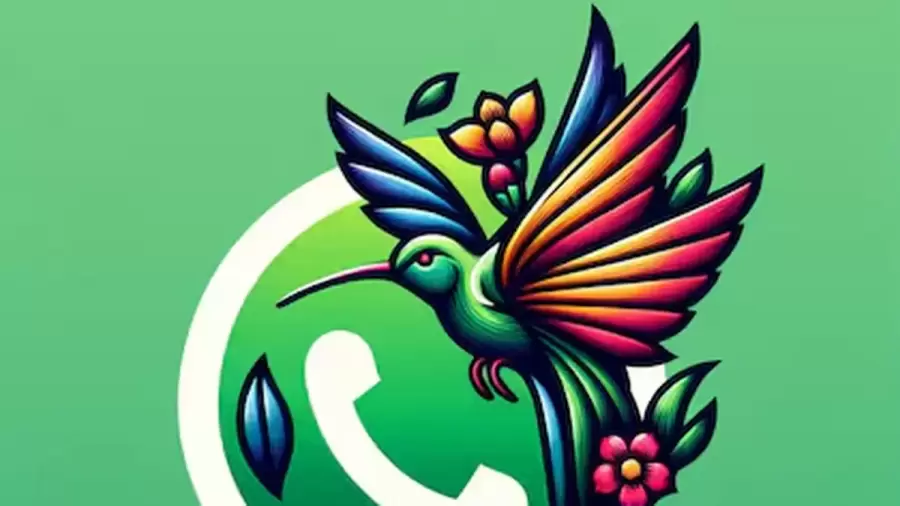
Dentro de las múltiples funciones con las que cuenta WhatsApp hay una que llama poderosamente la atención, y permite reemplazar el logo original por una imagen a elección. Una de las alternativas más populares es la del "Modo Colibrí", el ave asociada con la alegría, la esperanza, el amor y la transformación.
Un pájaro extremadamente pequeño, pero con numerosos significados.
En los últimos tiempos se observó cierta tendencia, por parte de los usuarios, de repartir energía positiva a través de sus celulares. Hay culturas en las que la presencia de un colibrí significa una bendición y un augurio de buena fortuna. Es por eso que la imagen de esta diminuta ave se volvió popular entre quienes cuentan con la aplicación de mensajería.
Las modificaciones descriptas no son oficiales de WhatsApp.
Sin embargo, hay algo importante por aclarar: esta personalización no es parte de las actualizaciones oficiales de WhatsApp, sino que se trata de una modificación visual que no afecta las funciones internas de la plataforma. Por esto, el "Modo Colibrí" afecta solamente al ícono de la app, que puede ser editado a través de un programa externo.
Para activar el "Modo Colibrí", cada usuario deberá tener descargada, o creada mediante IA, la imagen de un colibrí, que se podrá elegir desde Nova Launcher, para establecerla como nuevo ícono personalizado de WhatsApp.
WhatsApp y sus renovaciones constantes: ahora se puede cambiar el ícono.
1. Descargar la aplicación Nova Launcher, en dispositivos Android.
2. Abrir la aplicación y establecerla como predeterminada en el celular. Esto permite modificar la capa de personalización, y de ahí reemplazar el logo original en la pantalla principal.
3. Buscar la imagen a gusto, o crearla con Inteligencia Artificial. El archivo debe tener la extensión .png, y ser transparente.
4. Ir a la pantalla principal del celular, y dar click durante dos segundos al ícono de WhatsApp. Aparecerá un menú flotante: allí hay que elegir la opción "Editar".
5. Dar click en el logo de la app, seleccionar "Aplicaciones", y luego "Fotos".
6. Buscar la imagen descargada con anterioridad, definir el tamaño, y hacer click en la opción "Listo".